为啥单独开客户端总觉得不够用
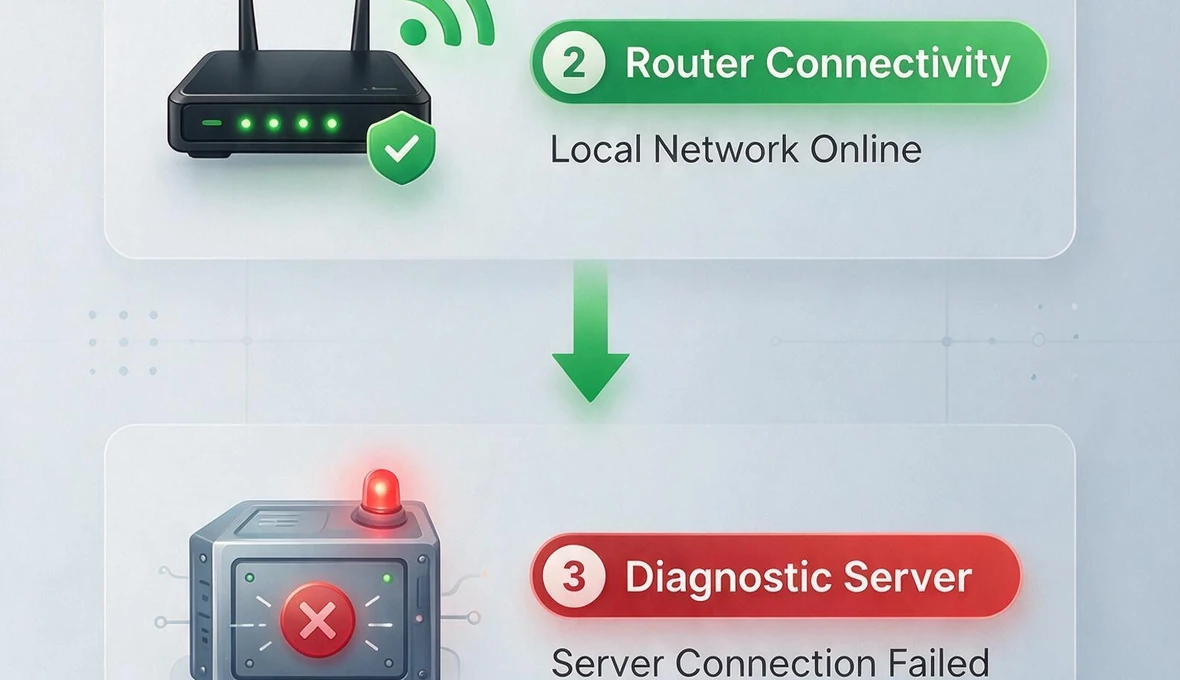
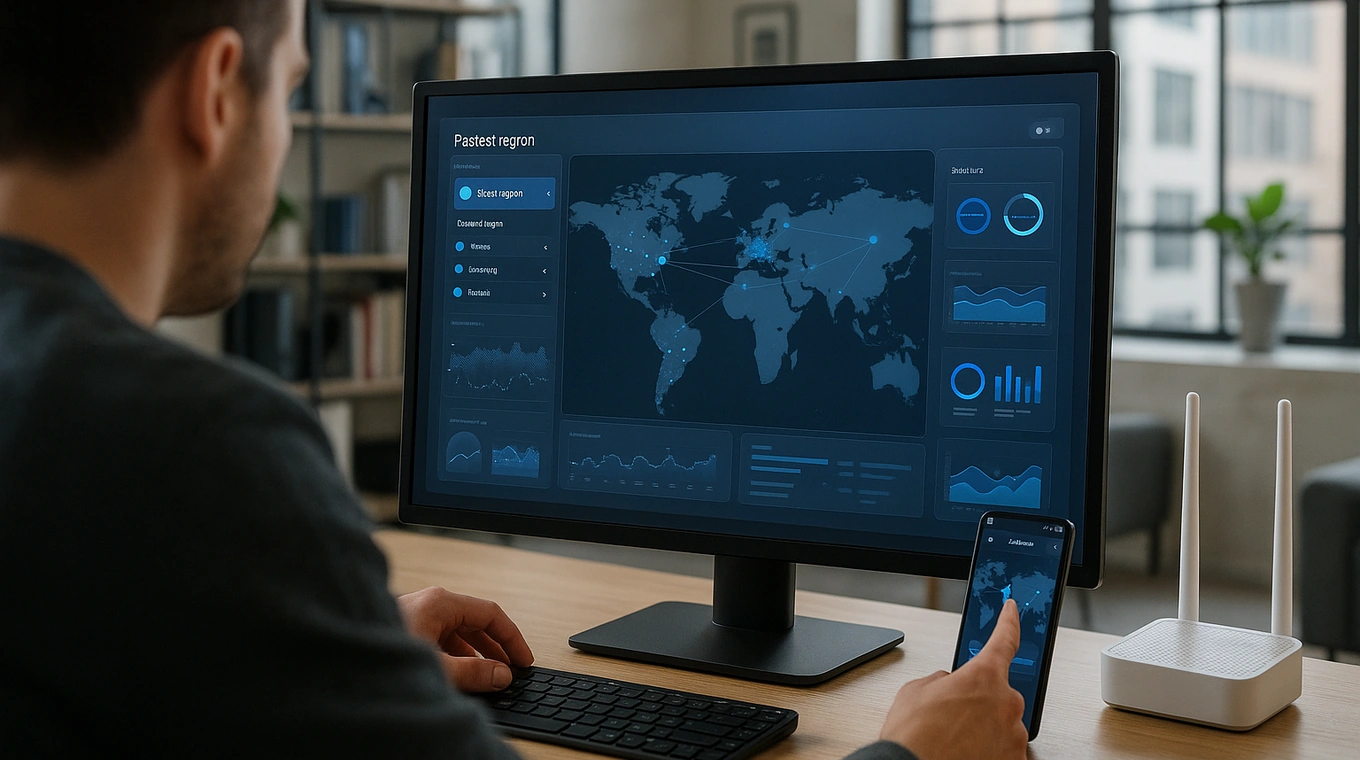
家里多台设备都想稳定走代理时,只靠电脑上的QuickQ客户端往往顾此失彼。手机平板频繁掉线,智能音箱更是完全用不了,这是很多人真实碰到的麻烦。
根源其实很简单:客户端只作用于本机流量,路由器级旁路没配好,全局分流自然断层。协议参数和客户端对不上,冲突就容易出现。
路由旁路怎么和电脑客户端配合
先登录路由器管理页,找到自定义代理或旁路网关选项。把QuickQ给出的服务器地址、端口、加密方式原样填进去,保存后重启路由。
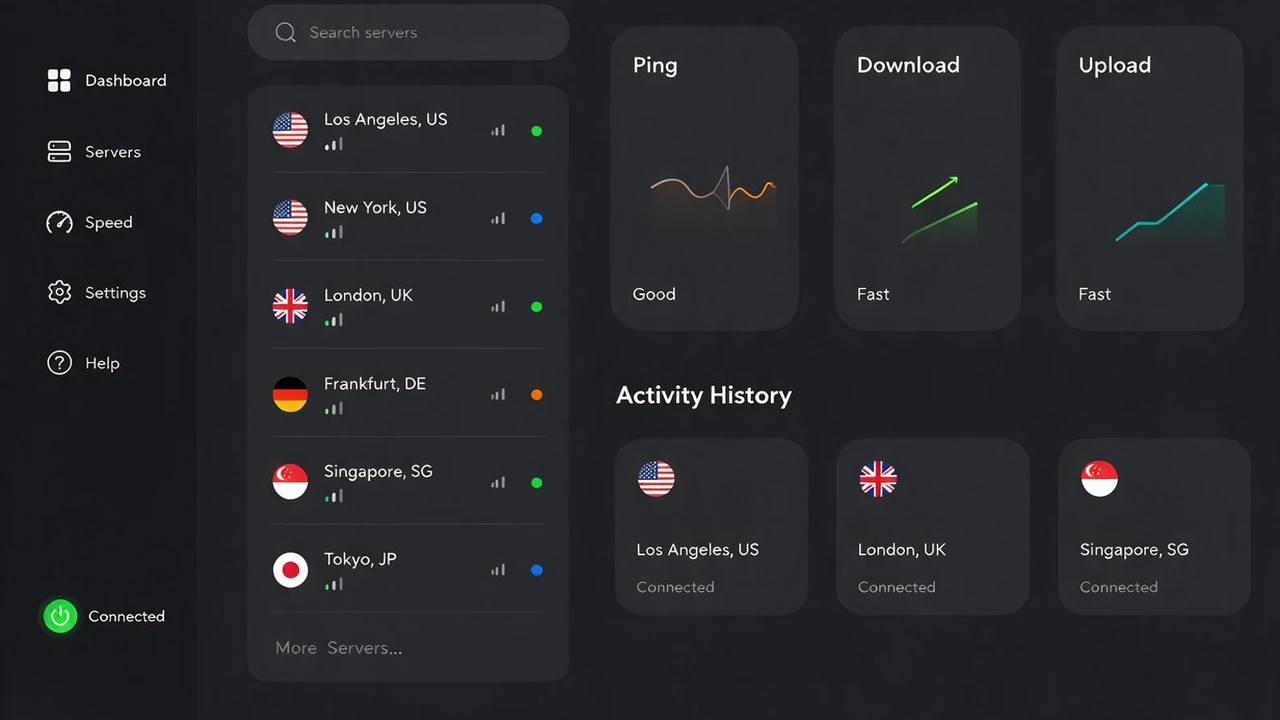
接着打开电脑客户端,选择“系统代理”模式并勾选“允许局域网连接”。这样路由规则和客户端规则才能同步,不会互相抢流量。
- 确认客户端显示已连接且延迟正常
- 手机连同一WiFi,浏览器访问测试站点验证
- 如有游戏或下载软件,单独加直连规则避免卡顿
有次我晚上赶工,路由填错了端口,结果整网断网半小时,后来才发现客户端高级设置里端口被自动改过,对一下就好了。
日常容易踩的坑
别同时开路由旁路和客户端的全局模式,容易环路。固件旧的路由建议先升级。关闭客户端时记得清掉系统代理,不然网页打不开还以为是网络坏了。
按上面步骤做完,全屋设备基本都能平稳使用,偶尔掉线就重新点一下客户端重连,比反复改路由省心不少。