<blockquote id='ewEviI'><ul id='dZXTED'><button id='drSNth'><noscript id='g2Xh2B'><em id='bEvwUJ'></em></noscript></button></ul></blockquote>


      <acronym id='mgXfLc'><small id='ofNDWR'><dl id='bVFKgT'><legend id='tYdajN'><font id='bqoe0y'></font></legend></dl></small></acronym>

        首页 / 使用指南

        QuickQ订阅分组管理实现工作生活线路分离指南

        用代理工具时最烦流量混杂,上班连公司服务卡顿,下班看视频又跳到办公节点,隐私和速度都受影响。很多人装了QuickQ后直接导入订阅就完事,结果节点乱成一团。 其实问题出在没做分组。订阅里节点来源杂,默认全塞一个列表,系统自动选路时根本分不清场景。分开管理后,工作只用...

        发布:2026-08-05 19:45:56 · 陈可岚

        QuickQ订阅分组管理实现工作生活线路分离指南

        用代理工具时最烦流量混杂,上班连公司服务卡顿,下班看视频又跳到办公节点,隐私和速度都受影响。很多人装了QuickQ后直接导入订阅就完事,结果节点乱成一团。

        其实问题出在没做分组。订阅里节点来源杂,默认全塞一个列表,系统自动选路时根本分不清场景。分开管理后,工作只用稳定低延迟线路,生活走高速娱乐节点,互不干扰。

        快速创建分组的操作步骤

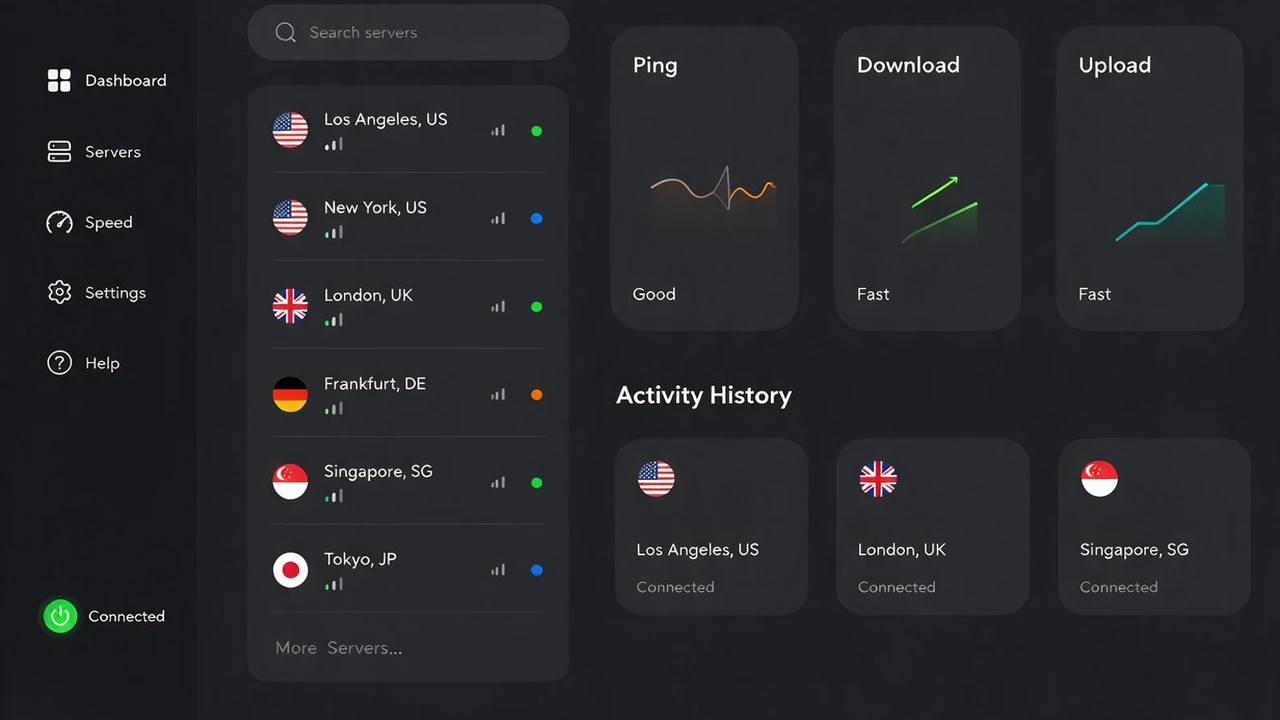
        打开QuickQ客户端,点进订阅管理页面。先更新你的订阅链接,确保节点最新。然后找到分组选项,新建两个组,命名成“工作专用”和“生活娱乐”就行。

        把办公相关的节点拖进工作组,比如那些标注企业优化或延迟低的。视频、流媒体节点丢进生活组。保存后,在主界面切换策略时直接选对应分组,不用每次手动挑。

        实际使用中的小调整

        我自己试过,早上出门前切到工作组,开会远程桌面很稳。晚上回家换成生活组,4K也不缓冲。注意有些订阅更新后节点会变,记得重新分配一次,不然新节点又混进去。

        • 工作组优先选支持UDP的节点,游戏和语音更流畅
        • 生活组可多放几个备用,避免高峰期全挂
        • 别把所有节点都塞满,每组8-10个足够日常切换

        常见踩坑点提醒

        有人分组后发现连不上,多半是规则没同步。去设置里检查分流规则是否启用了分组模式。另外订阅过期记得及时续,不然分组里全变失效节点,白忙活。

        分离线路后明显感觉清爽多了,办公隐私也更有保障。按上面做一遍,基本就能固定下来,后续只用偶尔维护分组内容。